

업무 중에 화면을 녹화해야 할 일이 생각보다 많아요. 작업 방법을 팀원에게 설명할 때, 온라인 강의나 화상회의를 저장할 때, 유튜브 콘텐츠를 만들 때, 버그 상황을 공유할 때. 그런데 막상 뭘 써야 할지 모르겠고, 설치해봤더니 워터마크가 붙거나 시간 제한이 걸리는 경우가 많아요. 진짜 무료로 쓸 수 있는 도구들만 골라서 상황별로 정리해 봤어요.

화면 녹화 도구 선택 전에 확인할 것들
어떤 도구를 쓸지 고르기 전에 내가 어떤 목적으로 녹화하는지부터 정리하는 게 좋아요.
단순히 내 화면을 저장해두는 용도라면 설치 없이 운영체제 기본 기능으로 충분한 경우가 많아요. 웹캠을 함께 녹화하거나 마이크 음성을 같이 담아야 한다면 조금 더 기능이 있는 도구가 필요해요. 유튜브 업로드나 강의 영상처럼 퀄리티가 중요한 경우라면 OBS 같은 전문 도구가 맞아요.
워터마크 여부도 미리 확인해야 해요. 무료라고 되어 있는데 영상에 로고가 박혀서 나오는 경우가 꽤 있어요. 여기서 소개하는 도구들은 워터마크 없이 쓸 수 있는 것들 위주로 골랐어요.
별도 설치 없이 쓸 수 있는 기본 기능들
윈도우 기본 녹화 기능 (Xbox Game Bar)
윈도우 10, 11 사용자라면 따로 설치할 필요 없이 바로 화면 녹화를 할 수 있어요. 키보드에서 Windows 키 + G를 누르면 Xbox Game Bar가 열리는데, 여기서 녹화 버튼을 클릭하면 돼요. 단축키는 Windows 키 + Alt + R이에요.
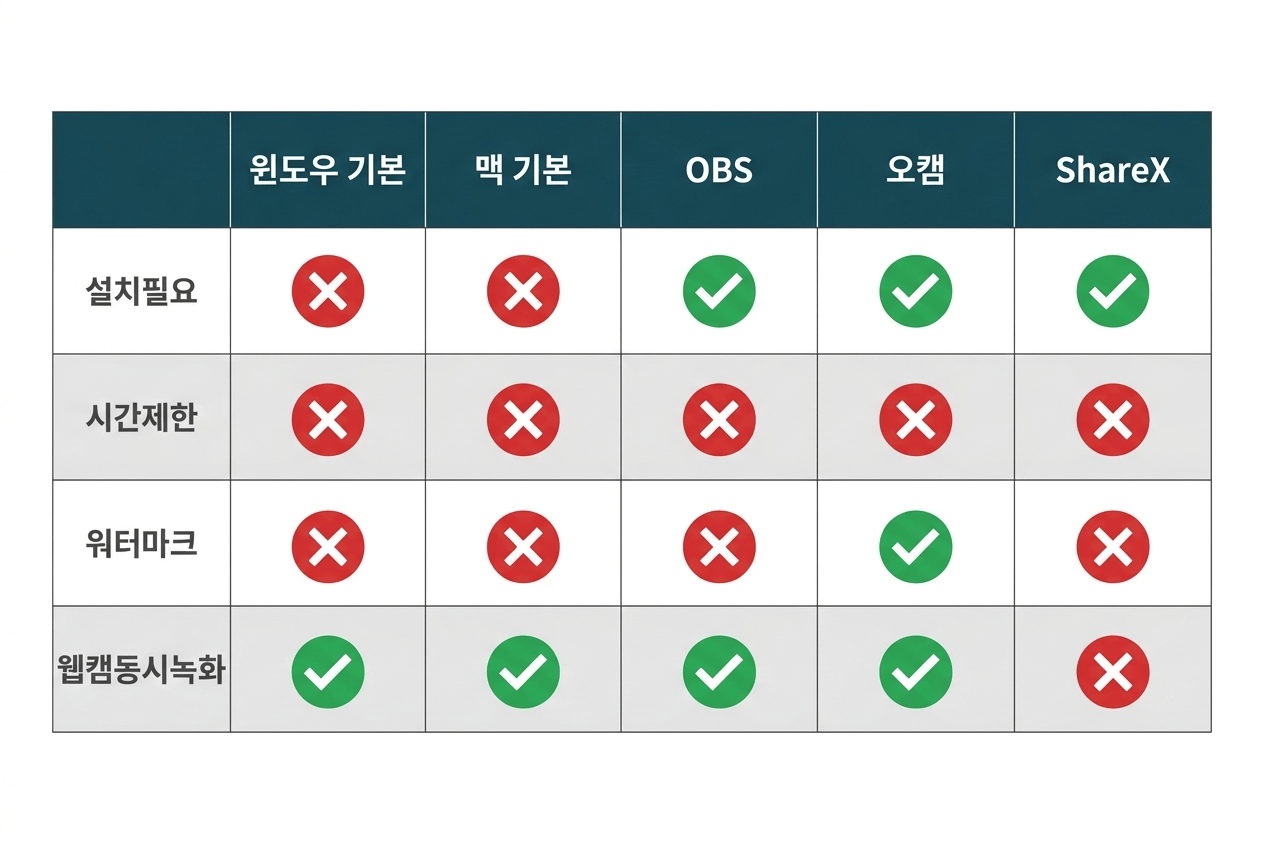
녹화된 파일은 MP4 형식으로 저장되고 내 동영상 폴더 안의 캡처 폴더에 자동으로 저장돼요. 워터마크 없고 시간 제한도 없어요. 다만 전체 화면이 아닌 특정 앱 창이 활성화된 상태에서만 녹화가 돼요. 바탕화면이나 파일 탐색기는 녹화가 안 되는 경우가 있어서, 전체 화면을 녹화해야 한다면 다른 도구를 써야 해요.
마이크 음성도 함께 녹화할 수 있어요. Game Bar 설정에서 마이크를 켜두면 해설을 넣으면서 녹화할 수 있어요.
사용 방법이에요.
- Windows 키 + G 눌러서 Game Bar 열기
- 녹화할 앱 창을 활성화 상태로 두기
- 캡처 위젯에서 녹화 시작 버튼 클릭 또는 Windows + Alt + R
- 녹화 중지 후 내 동영상 폴더에서 파일 확인
맥 기본 녹화 기능 (QuickTime Player)
맥 사용자라면 QuickTime Player로 화면 녹화가 돼요. 따로 설치 없이 기본 앱으로 탑재돼 있어요. 파일 메뉴에서 새로운 화면 녹화를 선택하거나, Shift + Command + 5를 누르면 녹화 도구가 떠요.
전체 화면, 특정 영역 선택 녹화 모두 가능하고 마이크 음성도 함께 녹화할 수 있어요. 녹화된 파일은 MOV 형식으로 저장돼요. 워터마크 없고 시간 제한도 없어요. 맥에서 간단히 녹화하는 용도라면 QuickTime으로 충분해요.
사용 방법이에요.
- Shift + Command + 5 누르기
- 전체 화면 또는 선택 영역 녹화 선택
- 마이크 연결 설정
- 녹화 시작 후 메뉴바 Stop 버튼으로 종료
설치가 필요하지만 완전 무료인 도구들
OBS Studio
유튜브 방송이나 강의 영상처럼 퀄리티가 중요한 녹화에 가장 많이 쓰이는 오픈소스 도구예요. 완전 무료이고 워터마크도 없어요. 윈도우, 맥, 리눅스 모두 지원해요.
화면 녹화뿐만 아니라 실시간 스트리밍도 가능하고, 여러 소스를 동시에 화면에 배치하는 것도 돼요. 예를 들어 화면 녹화 화면 한쪽에 웹캠 영상을 작게 띄우거나, 배경음악을 깔면서 녹화하는 식으로 구성할 수 있어요.
단점이라면 처음 설정이 좀 복잡해요. 처음 실행하면 설정할 게 많아 보여서 진입 장벽이 있어요. 자동 구성 마법사 기능을 쓰면 기본 설정이 자동으로 잡혀서 처음 써보는 사람도 금방 시작할 수 있어요.
사용 방법이에요.
- obsproject.com에서 다운로드 및 설치
- 첫 실행 시 자동 구성 마법사 실행
- 하단 소스 패널에서 더하기 버튼 클릭
- 화면 캡처 또는 창 캡처 선택
- 녹화 시작 버튼 클릭
- 녹화 중지 후 영상 파일 확인
오캠(oCam)
국산 화면 녹화 프로그램이에요. 한글 인터페이스라 사용하기 편하고, 기본적인 화면 녹화 기능을 무료로 쓸 수 있어요. 게임 녹화, 전체 화면 녹화, 특정 영역 녹화가 모두 가능해요.
무료 버전에서도 워터마크가 없고 시간 제한도 없어요. 다만 광고가 실행될 수 있어요. 영상 편집 기능은 없고 순수하게 녹화만 하는 용도예요. 가볍고 빠르게 실행되는 편이라 컴퓨터 사양이 낮아도 잘 돌아가요.
사용 방법이에요.
- ohsoft.net에서 오캠 무료 다운로드
- 설치 후 실행
- 녹화 영역 설정 (전체 화면 또는 영역 선택)
- 녹화 버튼 클릭
- 중지 버튼으로 녹화 종료
ShareX
윈도우 전용 오픈소스 화면 녹화 도구예요. 완전 무료이고 시간 제한, 워터마크 없어요. 화면 녹화뿐만 아니라 스크린샷, 이미지 편집, 파일 자동 업로드 기능까지 한 번에 쓸 수 있어서 기능이 굉장히 많아요.
녹화 영역을 세밀하게 설정할 수 있고, 녹화하면서 주석을 달거나 특정 부분을 강조하는 기능도 있어요. 업무 매뉴얼이나 튜토리얼 영상 만들 때 유용한 기능들이 많이 들어 있어요. 다만 기능이 너무 많아서 처음엔 어디서 뭘 해야 할지 찾기 어려울 수 있어요.
사용 방법이에요.
- getsharex.com에서 다운로드 및 설치
- 캡처 메뉴에서 화면 녹화 선택
- 녹화 영역 드래그로 지정
- 녹화 시작 및 중지
설치 없이 웹에서 바로 쓰는 도구들
Loom
크롬 확장프로그램으로 설치하면 브라우저에서 바로 화면 녹화가 돼요. 녹화가 끝나면 바로 공유 링크가 생성되어서 팀원에게 링크만 보내면 바로 볼 수 있어요.
무료 플랜에서 영상 길이 5분 제한이 있어요. 업무에서 화면을 짧게 설명하거나 버그 상황을 공유하는 용도라면 5분이면 충분한 경우가 많아요. 녹화 화면과 웹캠을 동시에 찍는 것도 돼서, 얼굴을 함께 보여주면서 설명하는 형태로 쓸 수 있어요.
별도 파일 저장 없이 링크로 바로 공유할 수 있다는 게 가장 큰 장점이에요. 슬랙이나 이메일에 링크를 붙여 넣으면 바로 재생되는 형태라 협업 환경에서 특히 편해요.
사용 방법이에요.
- loom.com 접속 후 회원가입
- 크롬 확장프로그램 설치
- 브라우저 확장프로그램 아이콘 클릭
- 화면, 웹캠, 마이크 설정 후 녹화 시작
- 녹화 완료 후 자동 생성된 링크 복사해서 공유
Canva 화면 녹화
Canva 데스크톱 앱에서 무료로 화면 녹화 기능을 쓸 수 있어요. 녹화한 영상이 자동으로 Canva에 업로드돼서 바로 편집하거나 프레젠테이션에 삽입할 수 있어요. 디자인 작업과 영상을 함께 만드는 경우라면 특히 편해요.
상황별로 어떤 도구가 맞는지
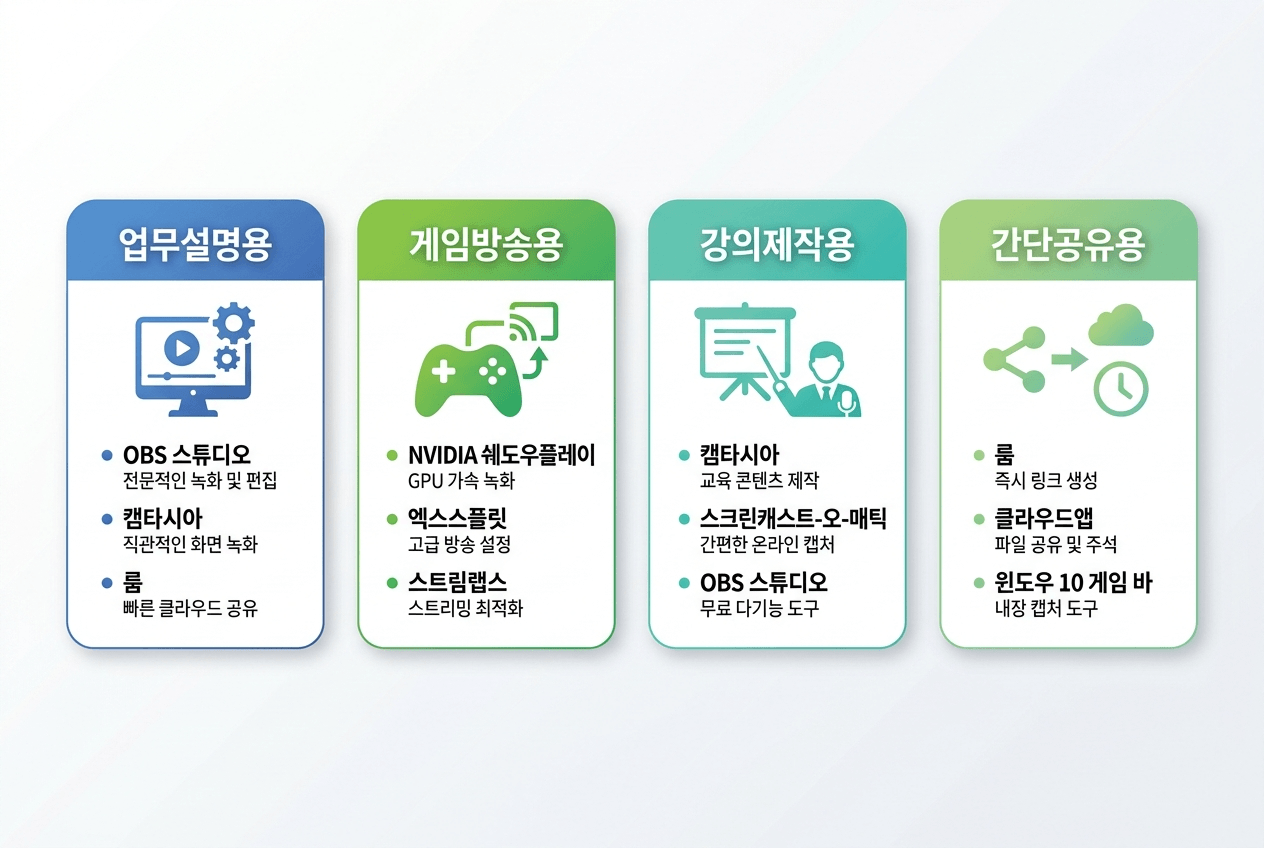
간단하게 내 화면만 저장하고 싶다면 윈도우 Xbox Game Bar나 맥 QuickTime으로 충분해요. 설치할 것도 없고 바로 쓸 수 있어요.
팀원에게 작업 방법을 빠르게 설명하고 공유해야 한다면 Loom이 제일 편해요. 파일 저장 없이 링크로 바로 보낼 수 있어서 협업 속도가 빨라져요.
유튜브 업로드나 강의 영상처럼 퀄리티가 중요한 작업이라면 OBS Studio가 맞아요. 완전 무료이고 다양한 설정이 가능해서 전문적인 영상도 만들 수 있어요.
한글 인터페이스가 편하고 가볍게 쓰고 싶다면 오캠이 좋아요. 설치도 간단하고 버튼 눌러서 바로 시작할 수 있어요.
기능이 많이 필요하고 윈도우를 쓴다면 ShareX를 써보세요. 화면 녹화부터 스크린샷, 파일 공유까지 한 도구로 다 해결할 수 있어요.
화면 녹화할 때 알아두면 좋은 것들
마이크 테스트를 먼저 해두세요. 녹화 다 끝내고 나서 마이크가 안 잡혔다는 걸 알면 처음부터 다시 해야 해요. 30초짜리 테스트 녹화를 먼저 해보고 음성이 제대로 들어오는지 확인하는 습관을 들이면 좋아요.
배경 소음이 많은 환경이라면 마이크 설정에서 잡음 제거 기능을 켜두거나, 조용한 장소에서 녹화하는 게 훨씬 나아요. OBS에는 노이즈 억제 필터가 기본으로 탑재돼 있어요.
저장 용량도 신경 써야 해요. 화면 녹화 영상은 파일 크기가 생각보다 커요. 1시간 강의 영상이 수 기가바이트가 나오는 경우도 있어요. 저장할 드라이브 용량을 미리 확인해두는 게 좋아요.
녹화 전에 불필요한 알림은 꺼두는 게 좋아요. 카카오톡이나 이메일 알림이 녹화 화면에 잡히면 개인정보가 노출될 수 있고, 영상 흐름이 끊겨 보여요. 윈도우는 집중 지원 모드(방해 금지 모드)를 켜두면 알림을 차단할 수 있어요.
마무리하면서
화면 녹화 도구는 목적에 따라 맞는 게 달라요. 간단하게 저장하는 용도라면 운영체제 기본 기능으로 충분하고, 팀 공유 목적이라면 Loom, 전문적인 영상 제작이라면 OBS가 맞아요. 처음엔 Xbox Game Bar나 오캠처럼 간단한 걸로 시작해서 필요한 기능이 생길 때 도구를 바꿔나가는 게 가장 부담 없는 방법이에요.
'웹, 모바일 도구 모음' 카테고리의 다른 글
| 영상 자막 자동으로 만드는 무료 도구들 정리해봤어요 (0) | 2026.05.26 |
|---|---|
| 연비 계산 방법이랑 기름값 아끼는 운전 습관 정리해봤어요 (0) | 2026.05.23 |
| 더치페이 계산 헷갈릴 때 이렇게 해보세요 (0) | 2026.05.22 |
| 여행 전 환율 계산부터 환전 수수료 아끼는 방법까지 정리해봤어요 (0) | 2026.05.20 |
| 예금 이자 계산 적금이랑 뭐가 다른지 비교해봤어요 (0) | 2026.05.19 |